
Việc triển khai hoặc vận hành SAP Business One (SAP B1) luôn đi kèm với nhu cầu xử lý khối lượng dữ liệu khổng lồ: từ danh mục vật tư, đối tác kinh doanh đến các số dư đầu kỳ và chứng từ kế toán. Thay vì nhập liệu thủ công tốn thời gian và dễ sai sót, Data Transfer Workbench (DTW) là công cụ “cứu cánh” mạnh mẽ nhất mà SAP cung cấp.
Bài viết này sẽ hướng dẫn bạn từ A-Z cách làm chủ DTW, giúp quá trình chuyển đổi dữ liệu trở nên mượt mà và chính xác.
1. Data Transfer Workbench (DTW) là gì?
Data Transfer Workbench là một ứng dụng chạy độc lập (desktop-based) đi kèm với bộ cài SAP Business One. Nó đóng vai trò là “cây cầu” trung chuyển dữ liệu từ các tệp tin bên ngoài (Excel, CSV) vào hệ thống SAP B1 thông qua giao diện lập trình ứng dụng DI API.
Tại sao nên dùng DTW?
-
Tốc độ: Nhập hàng nghìn dòng dữ liệu chỉ trong vài phút.
-
Tính toàn vẹn: DTW kiểm tra các ràng buộc logic của SAP (ví dụ: không thể nhập hóa đơn cho một mã khách hàng không tồn tại).
-
Đa dạng: Hỗ trợ hầu hết các Master Data (Dữ liệu gốc) và Transaction Data (Dữ liệu giao dịch).
2. Quy trình 5 bước chuẩn bị trước khi Import
Đừng vội vàng mở phần mềm ngay. 90% sự thành công của Import dữ liệu nằm ở khâu chuẩn bị.
Bước 1: Xác định đối tượng dữ liệu (Data Object)
Bạn cần biết mình định nhập cái gì? Trong SAP B1, dữ liệu được chia làm 3 loại chính:
- Setup Data: Item Group, Warehouse, Business Partner Group, Unit of Measurement, Tax Code, GL Determination, Currency,…
- Master Data: Item Master Data, Business Partner, Chart of Accounts, Resource Master Data, Fixed Asset Master Data…
- Transactional Data: Journal Entry, Goods Receipt, Opening Balance,…
Bước 2: Lấy Template chuẩn từ DTW
Không bao giờ được tự ý tạo file Excel theo ý mình. Bạn phải sử dụng Template do SAP cung cấp để đảm bảo đúng cấu trúc header/row.
-
Đường dẫn mặc định: C:\Program Files\SAP\Data Transfer Workbench\Templates
-
Tại đây, SAP chia thư mục theo từng module (Financials, Inventory, Sales, Purchasing, Production,…).
Bước 3: Làm sạch và chuẩn hóa dữ liệu
Đây là bước quan trọng nhất. Dữ liệu từ hệ thống cũ hoặc file Excel thô cần được định dạng lại:
-
Định dạng ngày tháng: Thường là YYYYMMDD
-
Ký tự đặc biệt: Hạn chế dấu phẩy (,) trong các trường văn bản nếu bạn định lưu file dạng CSV.
-
Dấu phân cách thập phân: Đảm bảo đồng bộ giữa dấu chấm (.) và dấu phẩy (,) theo cấu hình General Settings trong SAP.
Bước 4: Chuyển đổi định dạng file
DTW hỗ trợ các định dạng: .csv, .txt, .xml
Bước 5: Backup dữ liệu (Bắt buộc)
Trước khi import bất kỳ dữ liệu nào vào môi trường Production (môi trường thật), hãy thực hiện Backup Database hoặc thử nghiệm trước trên môi trường Test.
3. Hướng dẫn thao tác chi tiết trên giao diện DTW
Dưới đây là 7 bước thực hiện một lệnh Import điển hình, sau khi đã đăng nhập thành công vào DTW:
Đăng nhập (Logon)
Mở DTW, chọn Logon. Bạn cần điền:
-
Server Type: MSSQL hoặc SAP HANA.
-
Server: Tên máy chủ database.
-
Company DB: Chọn Database bạn muốn import.
-
Username/Password: Tài khoản SAP (thường là Manager).
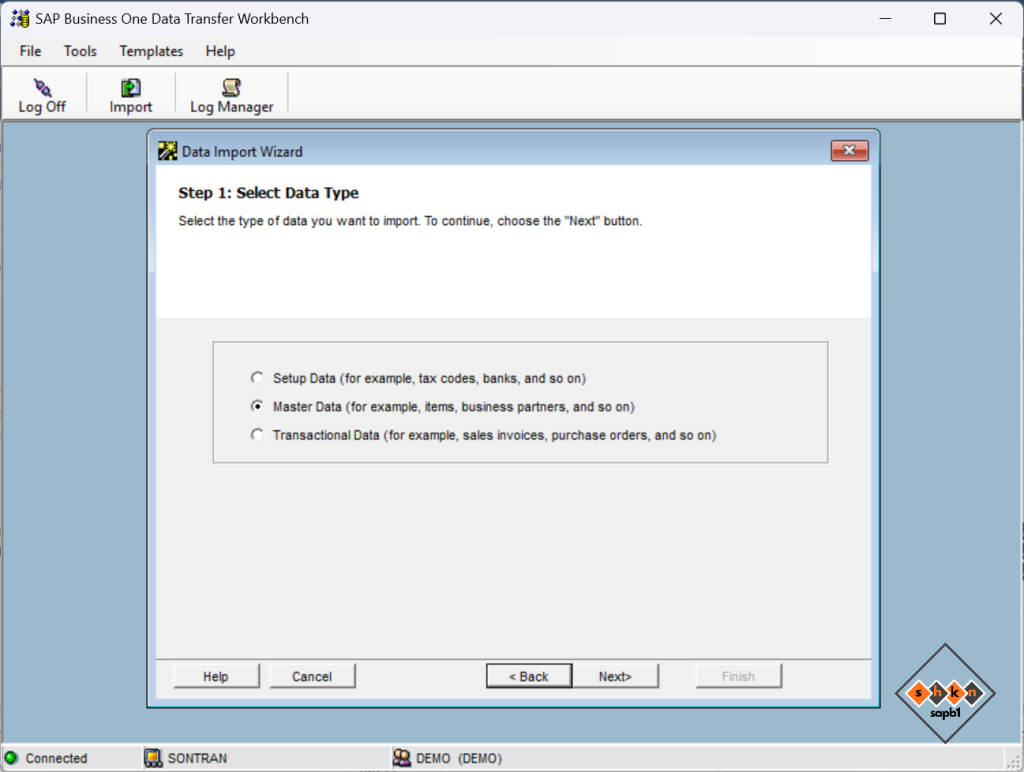
Bước 1: Chọn kiểu Import (Import Method)
Sau khi nhấn Import, bạn sẽ có 3 lựa chọn:
-
Setup Data: Cài đặt các tham số hệ thống (ít dùng).
-
Master Data: Dùng cho dữ liệu gốc (thêm mới hoặc cập nhật).
-
Transactional Data: Dùng cho các chứng từ phát sinh.
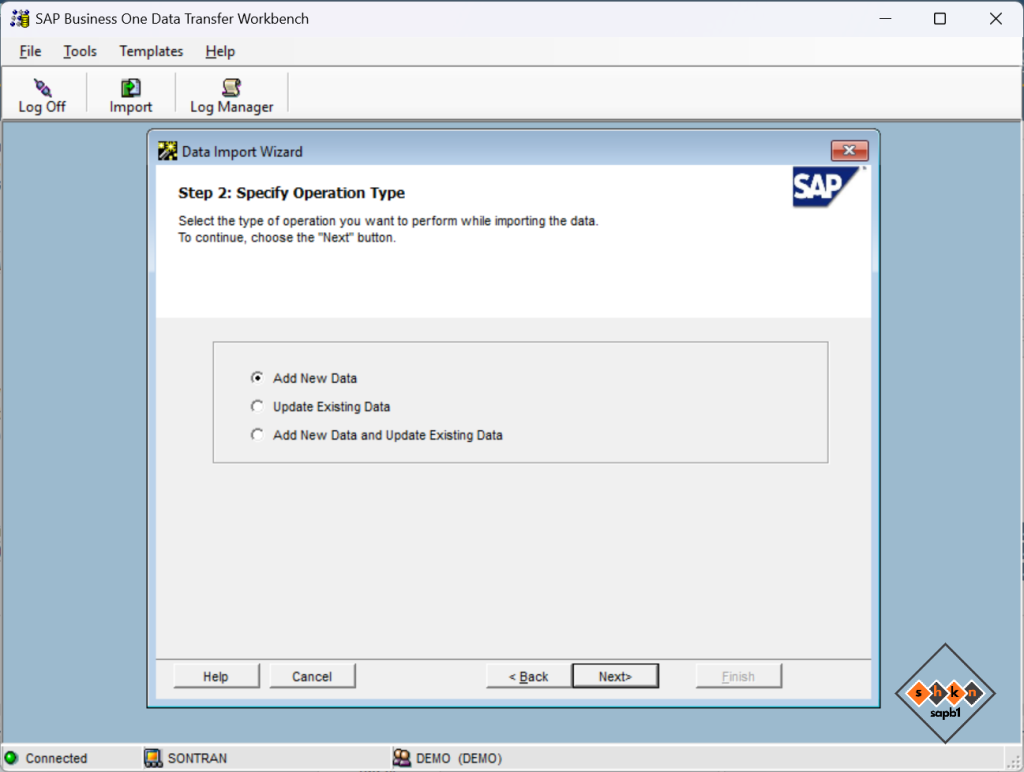
Bước 2: Chọn thao tác (Select Operation)
-
Add New Data: Thêm mới hoàn toàn.
-
Update Existing Data: Cập nhật thông tin cho các mã đã tồn tại (dựa trên Primary Key như ItemCode, CardCode).
-
Add New Data and Update Existing Data: Kết hợp cả hai.
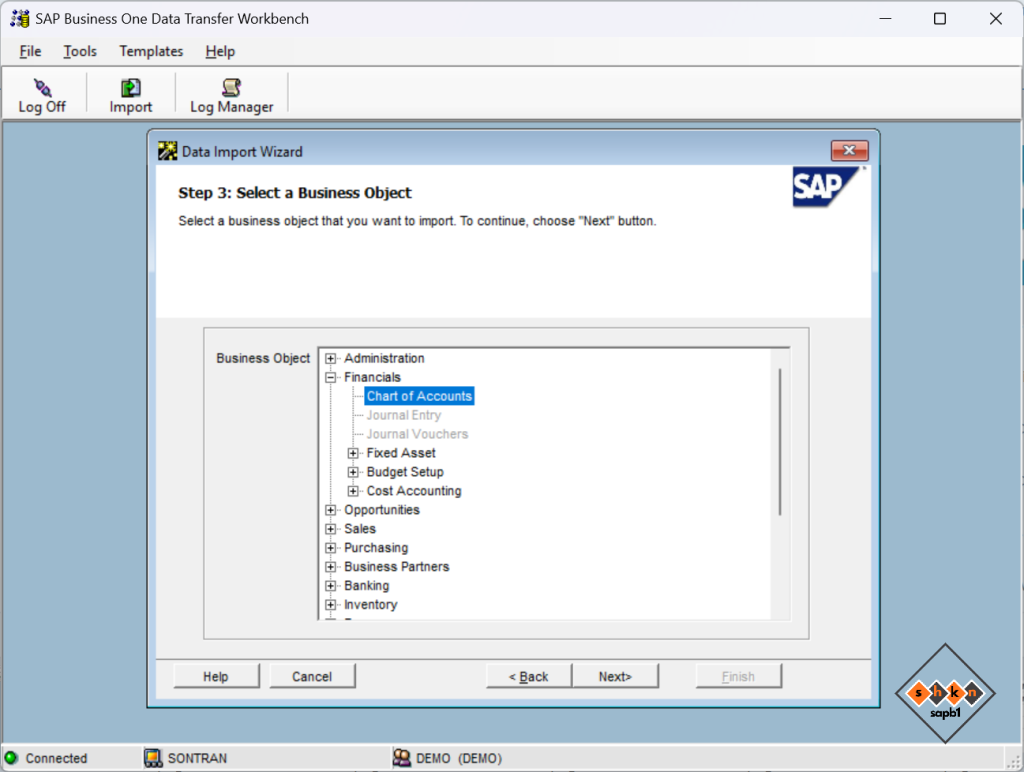
Bước 3: Chọn Object
Tìm đến Object tương ứng (ví dụ: Financials > Chart of Accounts).
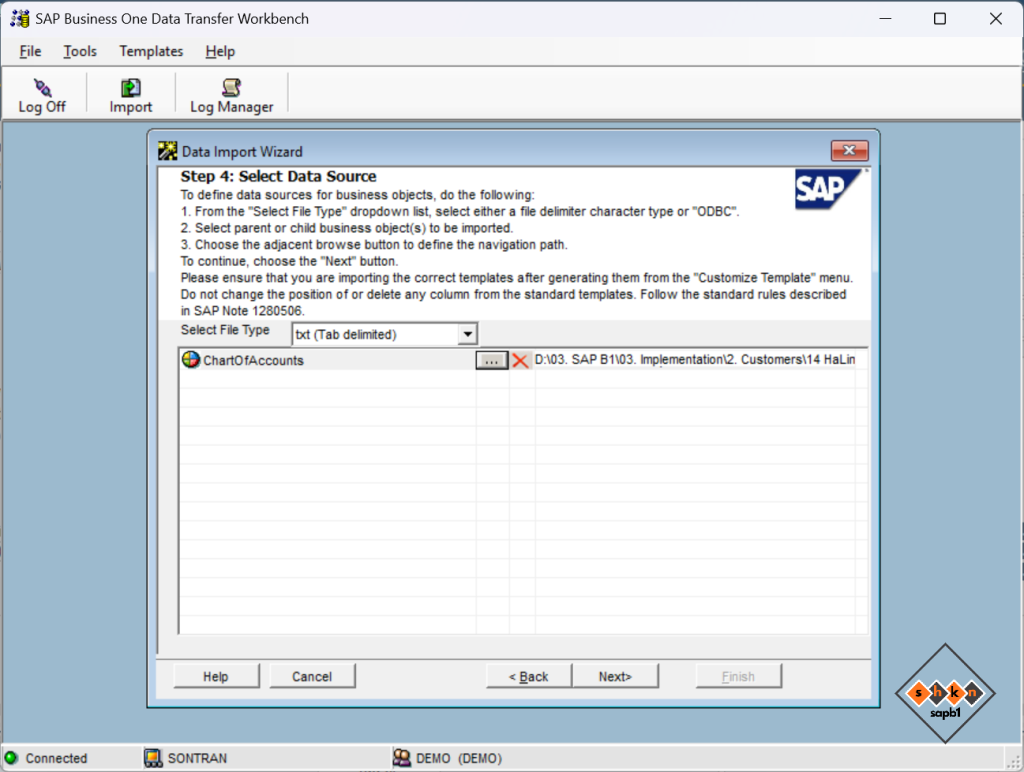
Bước 4: Trỏ đường dẫn file
Chọn loại file bạn đã chuẩn bị trước đó: CSV / Text / XML
Nhấn vào nút ba chấm … để xác định đường dẫn file đã chuẩn bị.
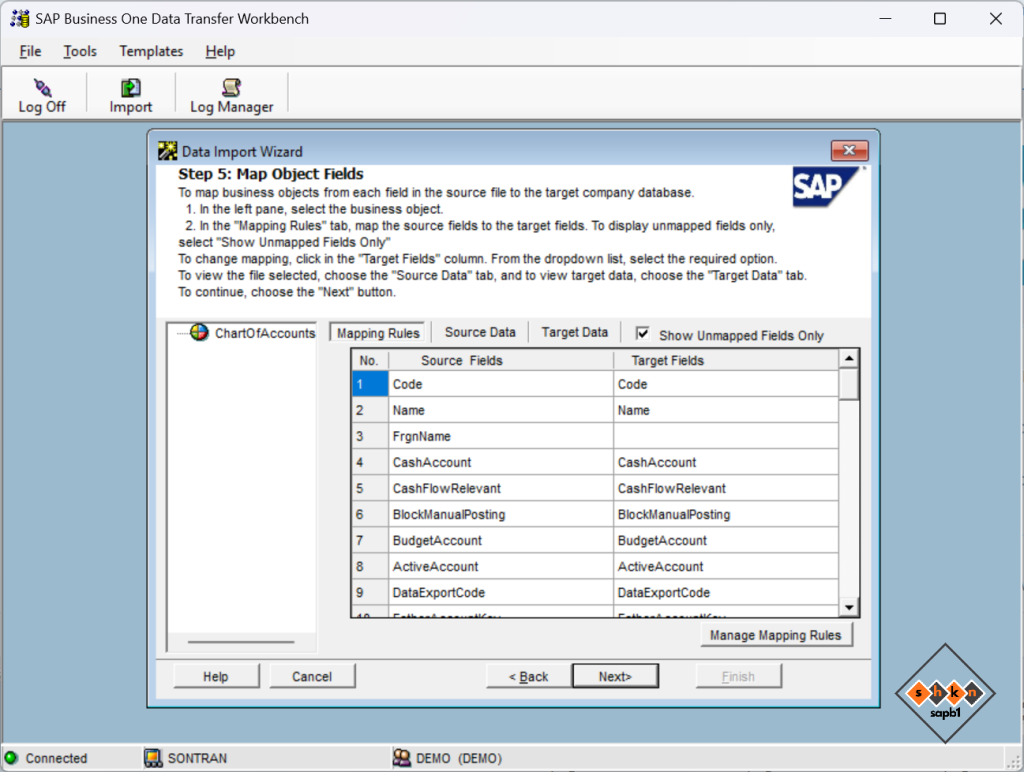
Bước 5: Kiểm tra Map trường thông tin (Mapping)
DTW sẽ tự động khớp các cột trong file Excel với các trường (Fields) trong SAP.
-
Nếu tên cột trong file trùng với Template của SAP, nó sẽ tự động map.
-
Nếu bạn dùng file tự chế, bạn phải map thủ công bằng tay.
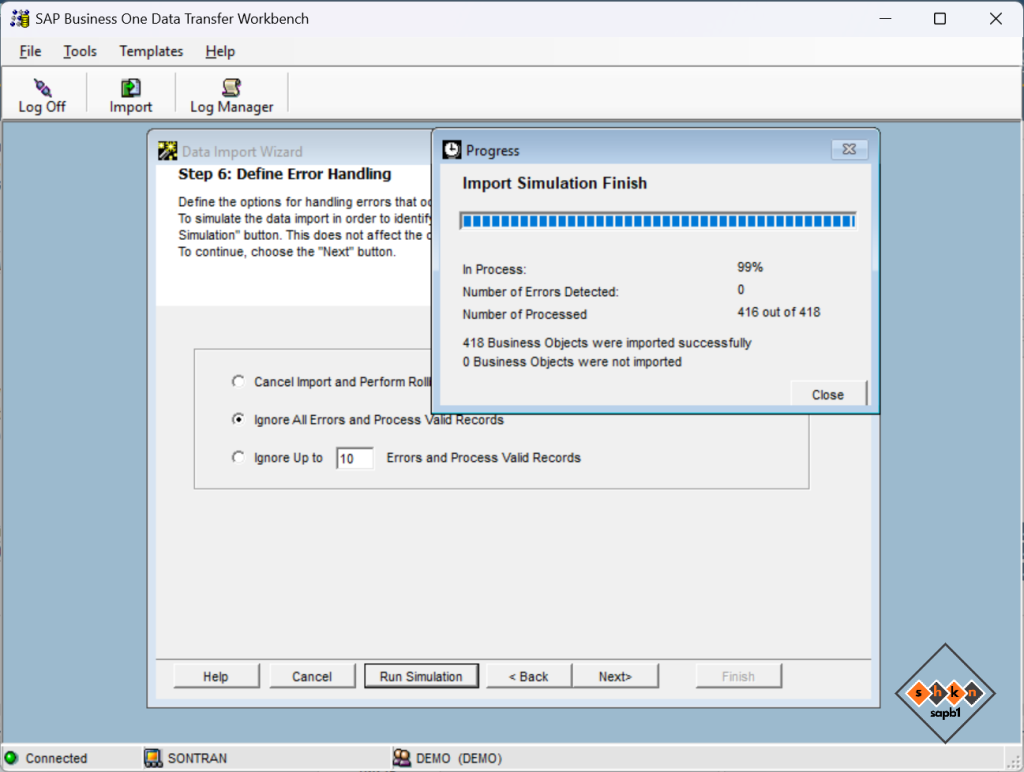
Bước 6: Chạy thử (Simulation)
Tuyệt đối không bỏ qua bước này! Nhấn nút Run Simulation, DTW sẽ chạy giả định để kiểm tra lỗi mà không ghi dữ liệu vào database.
-
Nếu kết quả đạt: Number of Errors Detected = 0 >>> Sẵn sàng.
-
Nếu Number of Errors Detected > 0 >>> có lỗi xảy ra, cần kiểm tra và sửa lại file để đảm bảo cho lần chạy thử tiếp theo đạt.
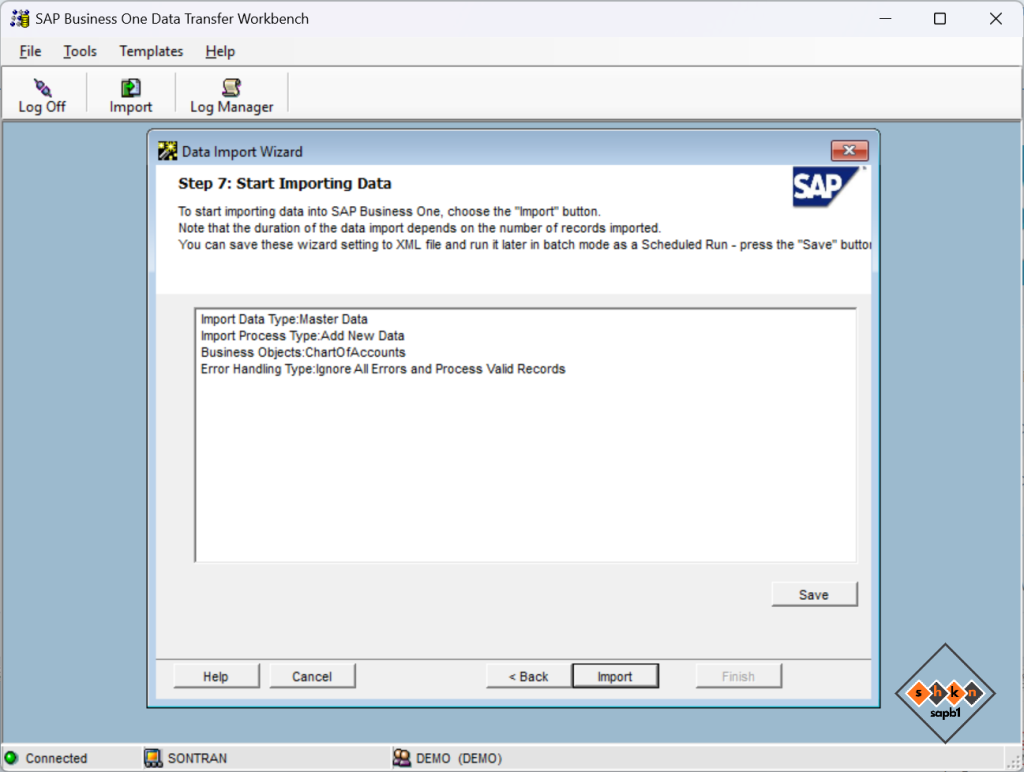
Bước 7: Thực hiện Import thực tế
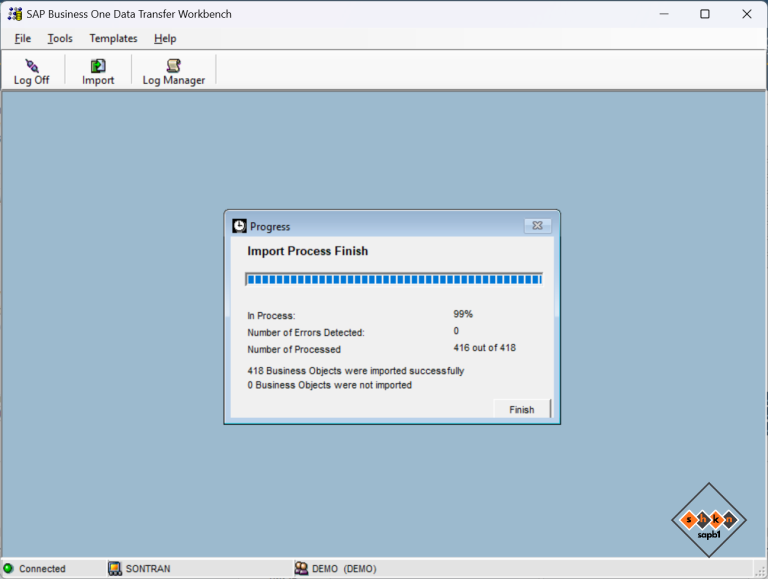
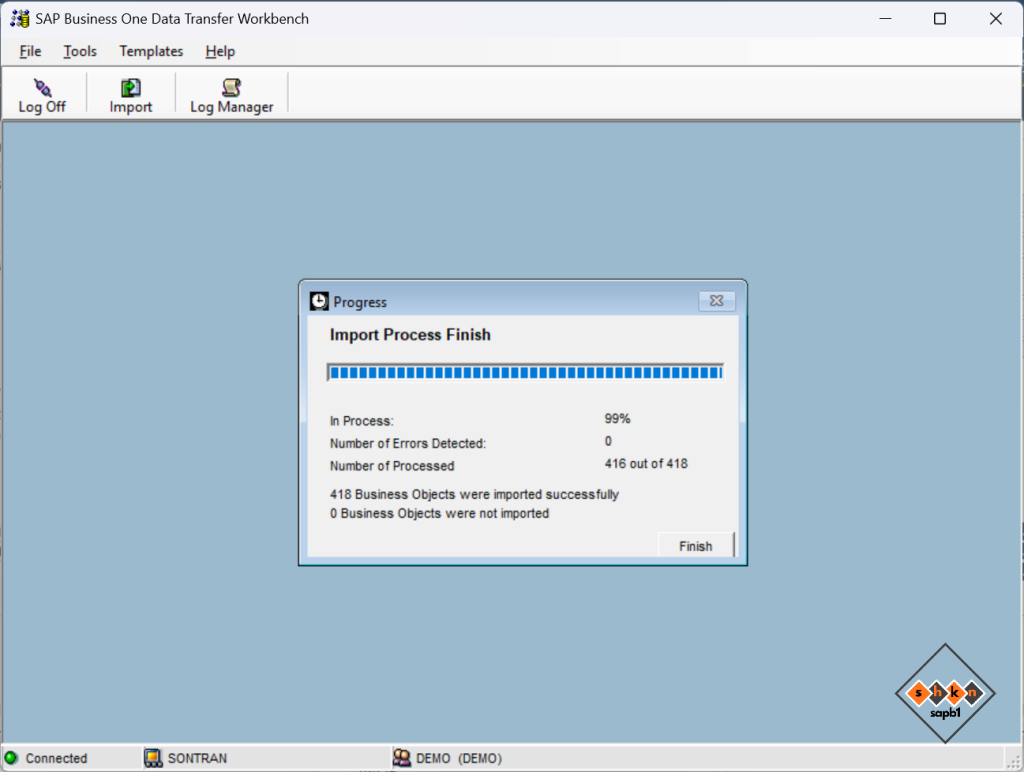
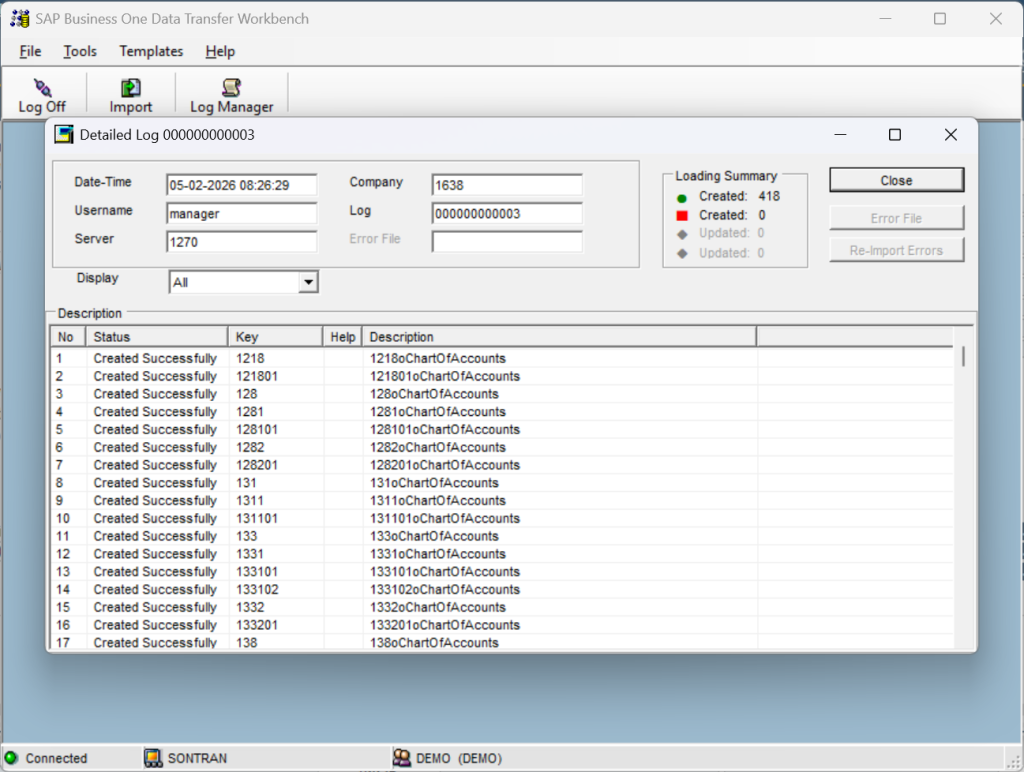
Sau khi Simulation thành công, nhấn Import.
Kết quả và nhật ký (log) import
4. Xử lý các lỗi thường gặp trong DTW
Ngay cả các chuyên gia cũng thường xuyên gặp lỗi khi dùng DTW. Dưới đây là cách “bắt bệnh”:
| Mã lỗi/Thông báo | Nguyên nhân | Cách khắc phục |
| Invalid Code / Date | Sai định dạng ngày tháng hoặc mã không tồn tại trong hệ thống. | Kiểm tra lại định dạng YYYYMMDD. |
| Field cannot be updated | Bạn đang cố update một trường bị khóa (ví dụ: Item Code). | Chỉ update các trường cho phép (Description, Price…). |
| DI API Error | Lỗi kết nối giữa DTW và SAP. | Khởi động lại SAP B1 và Service Layer/DI API. |
| Missing Header | File thiếu dòng tiêu đề hoặc tiêu đề sai chính tả. | Sử dụng lại Template chuẩn của SAP. |
5. Mẹo nâng cao để Import hiệu quả
-
Chia nhỏ file: Nếu bạn có 100.000 dòng, hãy chia thành nhiều file nhỏ (khoảng 5.000 – 10.000 dòng/file). Điều này giúp giảm tải cho server và dễ xử lý nếu bị ngắt quãng giữa chừng.
-
Sử dụng “Update” để bổ sung dữ liệu: Bạn có thể import mã Item trước, sau đó dùng tính năng Update để bổ sung giá bán hoặc kho sau.
-
Lưu ý về Header và Line: Đối với các chứng từ (như Goods Receipt), bạn cần 2 file: một file chứa thông tin chung (Header – OIGN) và một file chứa chi tiết mặt hàng (Lines – IGN1). Hai file này liên kết với nhau qua cột RecordKey.
6. Các Object quan trọng thường dùng nhất
Để tiết kiệm thời gian tìm kiếm, đây là danh sách các Object “kinh điển” trong DTW:
-
OITM (Items): Danh mục sản phẩm.
-
OCRD (Business Partners): Danh mục Khách hàng/Nhà cung cấp.
-
OACT (Chart of Accounts): Danh mục tài khoản kế toán.
-
OIGN (Goods Receipt): Nhập kho, thường dùng để import số dư đầu kỳ
-
OJDT (Journal Entries): Bút toán tổng hợp (thường dùng để khai báo số dư đầu kỳ).
Kết luận
Data Transfer Workbench là một kỹ năng bắt buộc phải có đối với bất kỳ quản trị viên (Admin) hoặc tư vấn viên (Consultant) SAP Business One nào. Dù ban đầu giao diện có vẻ khô khan và khó tiếp cận, nhưng khi đã nắm vững quy tắc Template – Mapping – Simulation, bạn sẽ tiết kiệm được hàng tuần làm việc chỉ trong vài giờ.
Lời khuyên cuối cùng: Hãy luôn kiên nhẫn với các thông báo lỗi. Mỗi lần sửa lỗi là một lần bạn hiểu sâu hơn về cấu trúc dữ liệu của SAP B1.
Hy vọng bài viết này đã cung cấp cho bạn một cái nhìn toàn diện và thực tế về cách sử dụng DTW. Chúc bạn thực hiện Import dữ liệu thành công!